

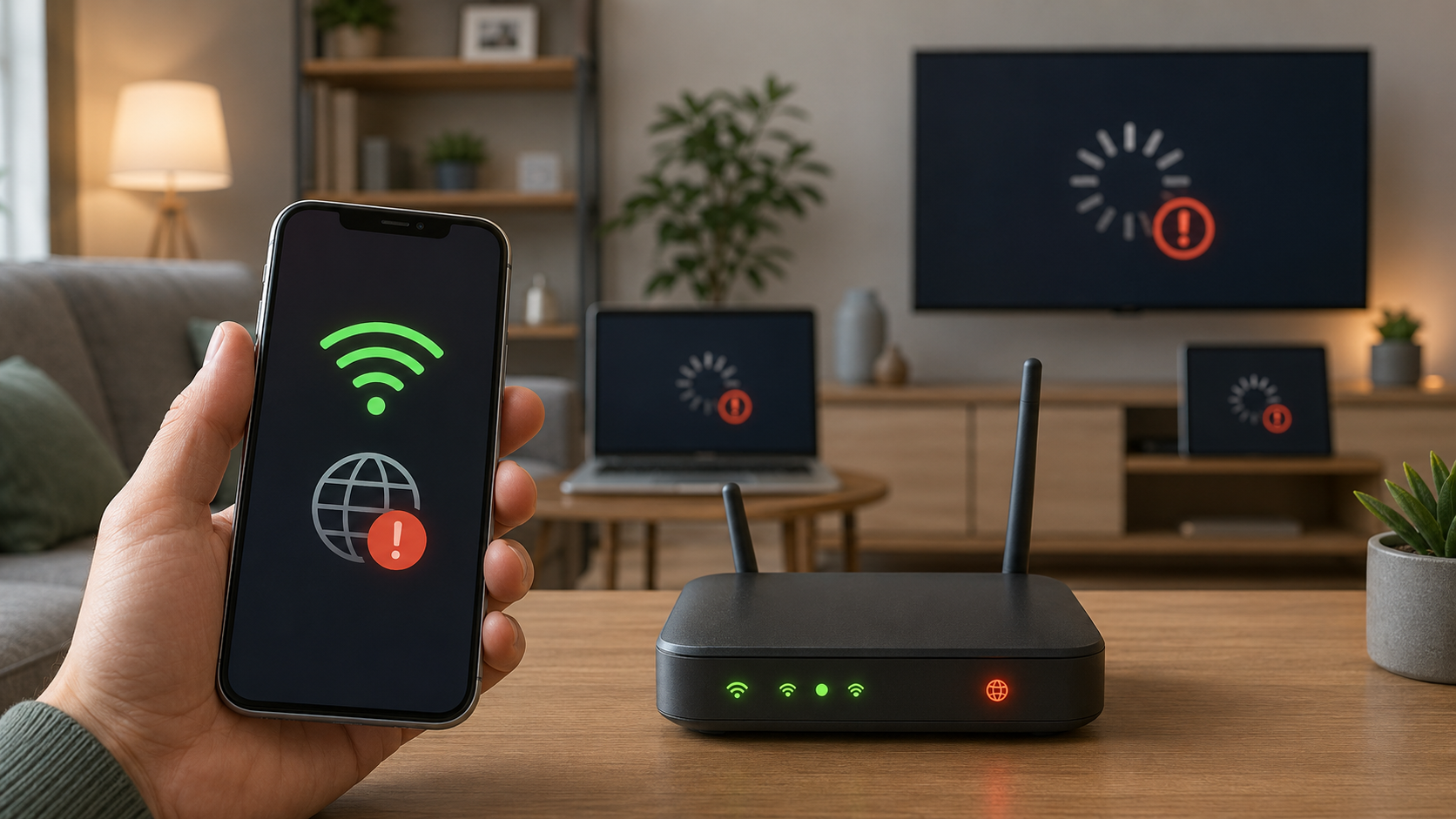
Wi-Fi показывает полный сигнал, а интернет не работает: что это значит
На телефоне все полоски Wi-Fi на месте.
Сигнал отличный.
Но сайты не открываются, приложения пишут об отсутствии соединения, а видео не загружается.
На первый взгляд ситуация выглядит странно: если Wi-Fi показывает полный сигнал, почему интернет не работает?
Причина в том, что Wi-Fi и доступ в интернет, это не одно и то же.
Полный значок Wi-Fi показывает только хорошую связь устройства с роутером. Но сам роутер в этот момент может не иметь выхода в интернет.
Разберёмся, почему так происходит и что можно проверить самостоятельно.
Что означает полный сигнал Wi-Fi без интернета
Когда смартфон или ноутбук показывает полный уровень Wi-Fi, это означает, что устройство хорошо связано с роутером.
Но дальше данные должны пройти ещё один участок:
устройство → роутер → сеть провайдера → интернет.
Если проблема возникла между роутером и сетью провайдера, значок Wi-Fi может остаться полным.
Получается простая ситуация:
телефон видит роутер, но роутер сам не может выйти в интернет.
Именно поэтому Wi-Fi может работать, а сайты и приложения при этом не открываются.
Почему появляется сообщение «Без доступа к интернету»
Смартфоны и компьютеры периодически проверяют, есть ли через подключённую Wi-Fi-сеть выход в интернет.
Если соединение с роутером установлено, но выйти дальше не получается, устройство может показать сообщения:
-
«Без доступа к интернету»;
-
«Подключено без интернета»;
-
«Сеть без доступа к интернету»;
-
«Нет подключения к интернету».
При этом сам Wi-Fi продолжает работать.
1. Временно пропало соединение с сетью провайдера
Одна из возможных причин заключается в том, что роутер потерял соединение с внешней сетью.
Это может произойти из-за:
-
временного сбоя линии;
-
технических работ;
-
проблемы с оборудованием;
-
отключения электричества;
-
временной ошибки соединения.
При этом домашняя Wi-Fi-сеть продолжает существовать, поэтому смартфон показывает хороший сигнал.
Если интернет одновременно пропал на всех устройствах, стоит проверить роутер и общее подключение.
2. Роутер завис
Домашний роутер работает практически круглосуточно.
Иногда оборудование может зависнуть или временно потерять соединение.
В таком случае Wi-Fi остаётся видимым, но интернет перестаёт работать.
Попробуйте правильно перезагрузить роутер.
Отключите его от питания примерно на 30–60 секунд, затем включите снова и дождитесь полной загрузки.
Не нажимайте кнопку Reset.
Она сбрасывает настройки оборудования до заводских и для обычной перезагрузки не нужна.
3. Кабель подключён неплотно
Иногда причина оказывается совсем простой.
Кабель могли случайно задеть во время уборки, перестановки мебели или подключения другой техники.
Проверьте, плотно ли подключены кабели к роутеру и другому сетевому оборудованию.
Если интернет приходит по оптоволокну, обращаться с оптическим кабелем нужно особенно аккуратно.
Его не стоит:
-
сильно сгибать;
-
пережимать мебелью;
-
самостоятельно вытаскивать из терминала;
-
резко натягивать.
Если есть подозрение на проблему с оптической линией, лучше обратиться к специалисту.
4. Интернет отключён из-за баланса
Если на лицевом счёте недостаточно средств, доступ в интернет может быть временно ограничен.
При этом роутер продолжит раздавать Wi-Fi.
Устройства будут видеть домашнюю сеть и подключаться к ней, но выхода в интернет не будет.
Проверить состояние счёта можно через личный кабинет или приложение провайдера.
После оплаты доступ обычно восстанавливается автоматически.
5. Проблема появилась только на одном устройстве
Если интернет нормально работает на ноутбуке и телевизоре, а на телефоне нет, скорее всего, проблема не в провайдере.
Причина может находиться на самом устройстве.
Попробуйте:
-
Отключить Wi-Fi и включить его снова.
-
Перезагрузить смартфон или компьютер.
-
Удалить сохранённую Wi-Fi-сеть.
-
Подключиться заново, введя пароль.
Иногда устройство просто неправильно получает сетевые параметры.
6. Интернету мешает VPN
VPN меняет маршрут подключения к интернету.
Если сервис работает нестабильно, смартфон или компьютер может быть подключён к Wi-Fi, но отдельные сайты или вообще весь интернет перестают работать.
Для проверки временно отключите VPN.
Также на соединение могут влиять:
-
приложения для изменения DNS;
-
некоторые антивирусы;
-
сетевые фильтры;
-
блокировщики трафика.
Если после их отключения интернет заработал, причина находится не в Wi-Fi.
7. Роутер работает, а терминал ONT нет
При подключении по оптоволокну перед роутером может использоваться отдельный терминал ONT.
Он принимает оптический сигнал и передаёт соединение дальше.
Если ONT потерял связь с сетью, роутер всё равно может продолжать раздавать Wi-Fi.
В результате на смартфоне будет полный сигнал, но выхода в интернет не будет.
В такой ситуации полезно обратить внимание на индикаторы оборудования.
Если один из индикаторов изменил цвет, погас или начал необычно мигать, сообщите об этом технической поддержке.
Почему перезагрузка часто помогает
При перезагрузке роутер заново устанавливает соединение и получает необходимые сетевые параметры.
Поэтому временные ошибки иногда исчезают после обычного отключения питания.
Правильная перезагрузка выглядит так:
-
Отключите роутер от розетки.
-
Подождите около минуты.
-
Включите оборудование.
-
Дождитесь полной загрузки.
-
Проверьте интернет.
Если используется отдельный ONT, его также можно перезапустить обычным отключением питания.
Почему не нужно нажимать Reset
Кнопку Reset часто путают с обычной перезагрузкой.
Но она выполняет совсем другую функцию.
Reset может удалить:
-
название Wi-Fi;
-
пароль;
-
настройки подключения;
-
другие параметры оборудования.
После этого роутер может потребовать повторной настройки.
Поэтому использовать Reset стоит только по рекомендации специалиста.
Как быстро понять, где находится проблема
Начните с простой проверки.
Проверьте другое устройство
Если интернет не работает только на одном телефоне или компьютере, проблема, скорее всего, находится именно там.
Проверьте несколько устройств
Если интернета нет сразу на телефоне, телевизоре и ноутбуке, проблема общая.
Перезагрузите роутер
Отключите оборудование от питания примерно на минуту.
Проверьте кабели
Убедитесь, что они подключены плотно.
Проверьте баланс
Если доступ ограничен из-за оплаты, Wi-Fi может продолжать отображаться как обычно.
Такой порядок позволяет быстро исключить самые распространённые причины.
Полный значок Wi-Fi не показывает качество интернета
Это важный момент.
Значок Wi-Fi на телефоне показывает уровень беспроводного сигнала между устройством и роутером.
Он не показывает:
-
состояние линии провайдера;
-
скорость тарифа;
-
наличие доступа в интернет;
-
загрузку сети;
-
работу внешних сайтов.
Поэтому полный Wi-Fi и отсутствие интернета вполне могут существовать одновременно.
Когда стоит обратиться в техническую поддержку
Свяжитесь с поддержкой, если:
-
интернет не работает на всех устройствах;
-
перезагрузка не помогла;
-
баланс положительный;
-
кабели подключены правильно;
-
индикаторы оборудования выглядят необычно;
-
интернет пропал после отключения электричества или грозы;
-
проблема регулярно повторяется.
Перед обращением полезно проверить, на всех ли устройствах отсутствует интернет и какие индикаторы горят на роутере или ONT.
Эта информация поможет быстрее определить возможную причину.
Что в итоге
Полный сигнал Wi-Fi ещё не означает, что интернет работает.
Он показывает только то, что смартфон, ноутбук или телевизор хорошо видит домашний роутер.
Если сам роутер потерял соединение с сетью провайдера, устройства продолжат показывать Wi-Fi, но сайты и приложения перестанут открываться.
Сначала проверьте другие устройства, перезагрузите оборудование, осмотрите кабели и уточните баланс.
Если интернет не работает сразу во всём доме и простые действия не помогли, лучше обратиться в техническую поддержку.


