

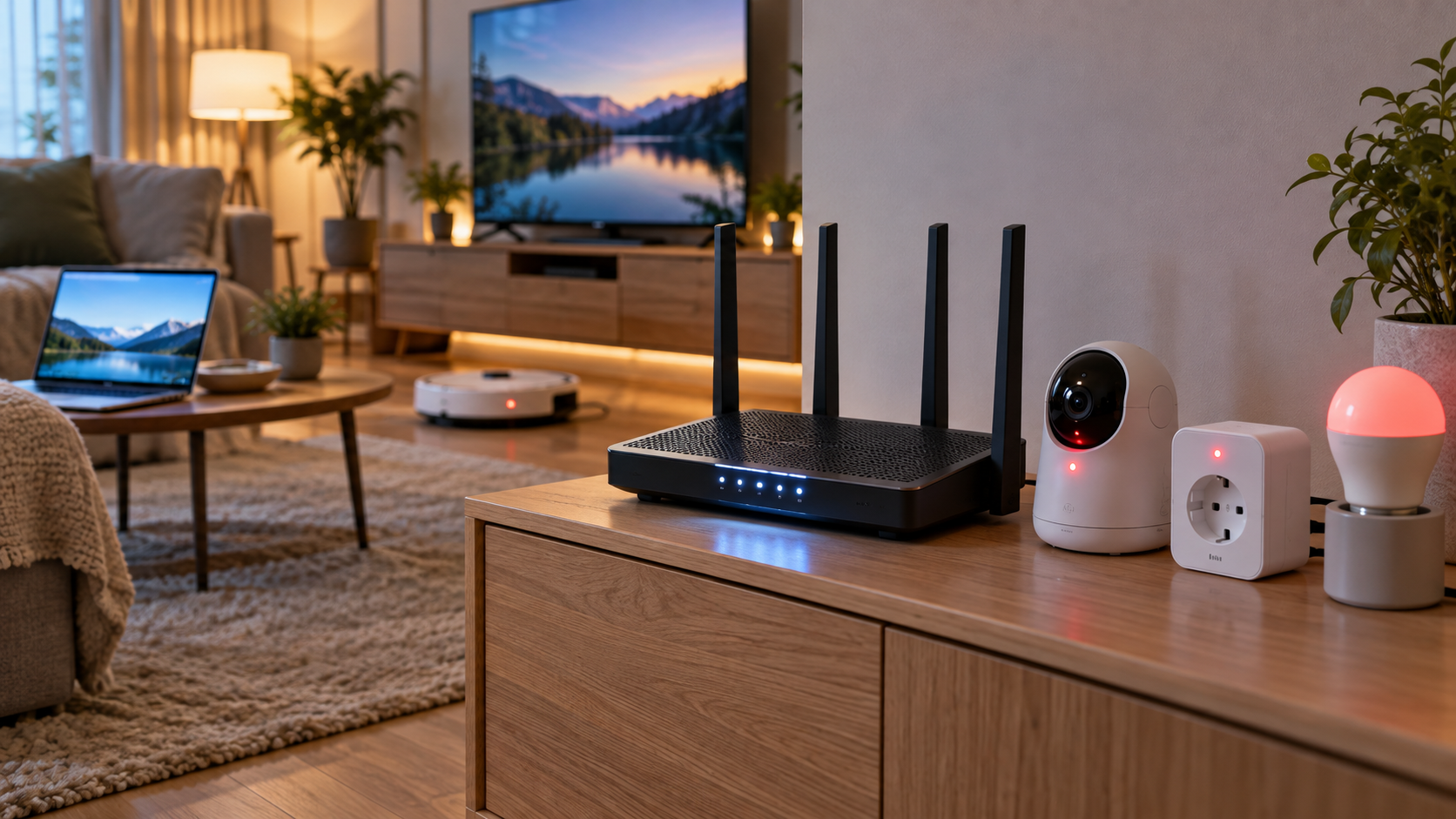
Поставили новый роутер, а умные лампы и камеры перестали подключаться: в чём причина
Новый роутер установлен.
Телефон подключился.
Ноутбук работает.
Телевизор тоже вышел в интернет.
А вот умные лампы, камеры, розетки и другие устройства внезапно перестали подключаться.
Кажется странным: новый роутер должен быть лучше старого, а умный дом почему-то работает хуже.
На практике причина чаще всего не в поломке устройств.
Многие элементы умного дома используют довольно простые Wi-Fi-модули и предъявляют к сети свои требования.
Разберёмся, почему после замены роутера умные лампы и камеры могут перестать подключаться и что проверить в первую очередь.
Большинство умных устройств работает только на 2,4 ГГц
Это самая частая причина.
Смартфоны, ноутбуки и телевизоры спокойно работают на 5 ГГц.
А многие:
-
умные лампы;
-
розетки;
-
камеры;
-
датчики;
-
выключатели;
-
бытовые устройства
поддерживают только Wi-Fi 2,4 ГГц.
Поэтому после установки нового роутера телефон подключается без проблем, а умная лампа приложение уже не видит.
Само устройство просто не умеет работать на 5 ГГц.
Почему старый роутер работал, а новый нет
Старый роутер мог раздавать отдельную сеть 2,4 ГГц.
Например:
Home_WiFi
А после замены новый роутер объединил диапазоны 2,4 и 5 ГГц под одним названием.
Для смартфона это удобно.
Он сам выбирает подходящий диапазон.
Но некоторые устройства умного дома при первоначальной настройке с такой схемой работают плохо.
Приложение может пытаться передать лампе параметры сети 5 ГГц, которую сама лампа не поддерживает.
В итоге подключение не завершается.
Одно название для 2,4 и 5 ГГц иногда мешает настройке
На современных роутерах часто используется функция, которая объединяет оба диапазона в одну сеть.
Пользователь видит одно название Wi-Fi, а роутер сам распределяет устройства между 2,4 и 5 ГГц.
Для обычных устройств это удобно.
Для старых или недорогих элементов умного дома иногда становится проблемой.
Если устройство не подключается, можно временно разделить диапазоны.
Например:
Home_2.4
и
Home_5
После этого телефон при настройке нужно подключить именно к сети 2,4 ГГц.
Когда устройство добавится, настройки роутера иногда можно вернуть обратно, если система продолжит работать нормально.
Новый роутер мог получить другое имя сети и пароль
Если после замены изменилось название Wi-Fi или пароль, старые устройства автоматически к новой сети не подключатся.
Они продолжают хранить данные предыдущего роутера.
Для смартфона это очевидно: вы выбираете новую сеть и вводите пароль.
У лампы или камеры экрана нет.
Поэтому устройство обычно приходится переводить в режим повторного подключения и заново добавлять через приложение.
У разных производителей процедура отличается.
Часто нужно удерживать кнопку несколько секунд или несколько раз включить и выключить питание.
Можно оставить старое имя Wi-Fi и пароль
Если устройств умного дома много, иногда удобно настроить новый роутер с тем же:
-
названием сети;
-
паролем;
-
типом защиты,
что использовались на старом.
Тогда часть устройств сможет переподключиться автоматически.
Но гарантии нет.
Если одновременно изменились параметры безопасности, диапазоны или другие настройки Wi-Fi, некоторые устройства всё равно придётся подключать повторно.
WPA3 может стать проблемой для старых устройств
Современный роутер может использовать более новый стандарт защиты WPA3.
Это хорошо для безопасности.
Но старые умные лампы, камеры и розетки могут его не поддерживать.
В таком случае сеть смартфону видна, а IoT-устройство подключиться не может.
Стоит проверить настройки безопасности роутера.
Для совместимости часто используется режим WPA2 или смешанный режим WPA2/WPA3.
Полностью отключать защиту сети ради подключения умной лампы не стоит.
Устройство может не понимать некоторые современные настройки Wi-Fi
Новый роутер может поддерживать современные функции, которых не было на старом оборудовании.
Большинство устройств работают с ними нормально.
Но бюджетная техника умного дома иногда оказывается чувствительной к:
-
типу шифрования;
-
объединению диапазонов;
-
определённым режимам совместимости;
-
нестандартным параметрам сети.
Поэтому если проблема появилась сразу после замены роутера, стоит сравнить базовые настройки новой сети со старой.
Телефон во время настройки должен быть в той же сети
Во многих приложениях настройка выглядит так:
смартфон подключается к Wi-Fi;
пользователь вводит пароль;
приложение передаёт эти данные умному устройству.
Если телефон в этот момент находится на 5 ГГц, а устройство поддерживает только 2,4 ГГц, настройка иногда завершается ошибкой.
Для проверки:
-
Временно подключите телефон к 2,4 ГГц.
-
Отключите мобильный интернет, если приложение путается между сетями.
-
Переведите лампу или камеру в режим подключения.
-
Запустите настройку заново.
Во многих случаях этого достаточно.
Проверьте, включён ли вообще диапазон 2,4 ГГц
Иногда при настройке нового роутера пользователь оставляет только 5 ГГц.
Или 2,4 ГГц оказывается отключён в настройках.
Для телефонов и ноутбуков сеть продолжает работать отлично.
А умные устройства исчезают все разом.
Поэтому сначала стоит убедиться, что 2,4 ГГц действительно включён.
Почему камера может видеть Wi-Fi, но не подключаться
Иногда устройство отображает сеть, но на этапе подключения выдаёт ошибку.
Причиной может быть:
-
неправильный пароль;
-
неподдерживаемый тип защиты;
-
работа только на 5 ГГц;
-
старые параметры сети в памяти камеры;
-
ошибка приложения;
-
слишком слабый сигнал.
В таком случае полезно сбросить именно настройки подключения самой камеры и добавить её заново.
Это не то же самое, что сбрасывать роутер.
Не нужно сразу сбрасывать новый роутер
Если телефоны и компьютеры нормально работают, полный Reset роутера обычно не нужен.
Он удалит настройки всей домашней сети и может только добавить новых проблем.
Сначала лучше проверить:
-
2,4 ГГц;
-
название сети;
-
пароль;
-
режим защиты;
-
настройки самого умного устройства.
Полный сброс сетевого оборудования стоит оставлять на крайний случай.
Слабый сигнал тоже может мешать первичной настройке
Некоторые устройства во время первого подключения особенно чувствительны к качеству Wi-Fi.
Камера на улице или лампа в дальней комнате может видеть сеть, но не завершать настройку.
Попробуйте временно:
-
перенести устройство ближе к роутеру;
-
настроить его рядом;
-
после подключения вернуть на постоянное место.
Если после переноса оно снова теряет сеть, проблема уже в покрытии Wi-Fi.
Почему после замены роутера проблемы могут появиться только у части устройств
Например:
две лампы подключились;
третья нет;
камера заработала;
розетка перестала отвечать.
Это нормально.
У разных устройств могут быть разные:
-
Wi-Fi-модули;
-
версии прошивки;
-
требования к безопасности;
-
поддерживаемые стандарты.
Даже техника одного бренда, купленная в разные годы, иногда ведёт себя по-разному.
Что делать, если умных устройств много
Если дома несколько десятков элементов умного дома, лучше сразу организовать сеть так, чтобы она была предсказуемой.
Обычно полезно:
-
оставить 2,4 ГГц включённым;
-
использовать стабильное название сети;
-
не менять пароль без необходимости;
-
проверить совместимость с WPA3;
-
заранее записать, какие устройства требуют повторной настройки;
-
убедиться, что в местах установки хватает сигнала.
Так следующая замена роутера пройдёт намного спокойнее.
А стоит ли делать отдельную Wi-Fi-сеть для умного дома
Иногда это удобно.
Отдельная сеть 2,4 ГГц позволяет проще понимать, куда подключены лампы, камеры и датчики.
Но здесь важно учитывать особенности конкретного роутера.
Некоторые гостевые сети изолируют устройства друг от друга.
Тогда смартфон или домашний сервер может перестать напрямую видеть умную технику.
Поэтому создавать отдельную сеть стоит только с пониманием того, как она настроена.
Новый тариф здесь вообще ни при чём
Если после замены роутера камера перестала подключаться, увеличение скорости интернета не поможет.
Для умной лампы не нужны сотни мегабит.
Ей намного важнее:
-
совместимый Wi-Fi;
-
стабильный сигнал;
-
правильный пароль;
-
подходящий тип защиты.
Поэтому проблема находится внутри домашней сети, а не в скорости тарифа.
Что проверить по порядку
Если после установки нового роутера перестали подключаться умные устройства, лучше идти так:
-
Убедитесь, что включён Wi-Fi 2,4 ГГц.
-
Проверьте название сети и пароль.
-
Временно разделите 2,4 и 5 ГГц, если они объединены.
-
Подключите телефон именно к 2,4 ГГц.
-
Проверьте режим WPA2/WPA3.
-
Переведите умное устройство в режим повторной настройки.
-
Добавьте его в приложении заново.
-
При необходимости попробуйте настройку рядом с роутером.
-
После подключения верните устройство на постоянное место.
Так обычно удаётся быстро понять, где возникла несовместимость.
Когда проблема может быть в самом устройстве
Если камера или лампа не подключается даже к обычной сети 2,4 ГГц рядом с роутером, стоит проверить:
-
правильность режима сопряжения;
-
приложение производителя;
-
обновления;
-
работу устройства с другим роутером или точкой доступа.
Если проблема остаётся только у одного конкретного устройства, возможно, причина находится уже в нём.
Что в итоге
Если после установки нового роутера умные лампы, камеры или розетки перестали подключаться, это ещё не значит, что новое оборудование работает хуже.
Чаще всего причина в совместимости настроек.
Многие устройства умного дома поддерживают только Wi-Fi 2,4 ГГц и могут плохо работать с объединёнными диапазонами или новым режимом защиты.
Поэтому начинать стоит не со сброса роутера и не со смены тарифа.
Сначала проверьте 2,4 ГГц, пароль, название сети и настройки безопасности.
Во многих случаях после этого умный дом снова начинает работать как раньше.


