

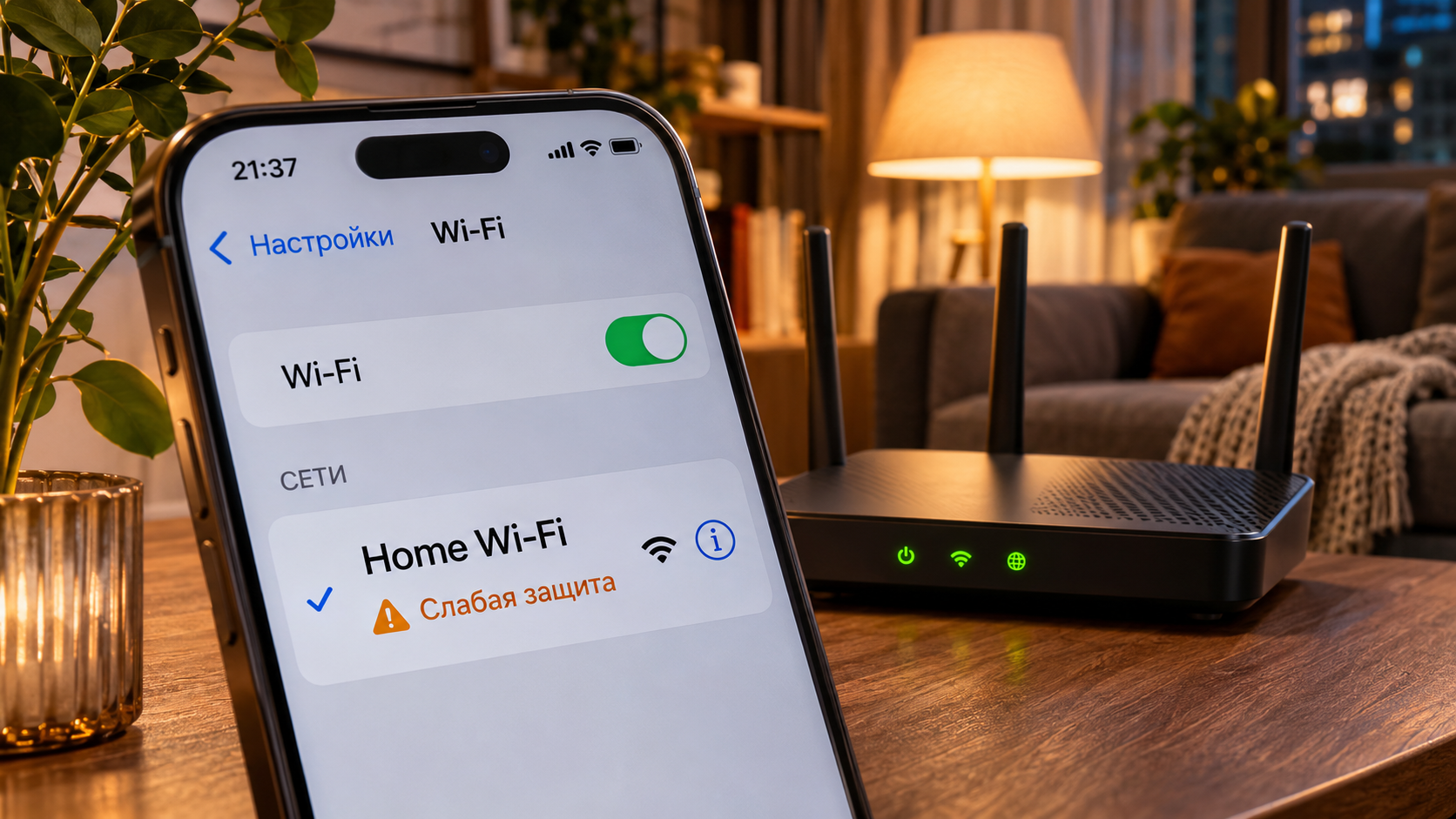
Телефон пишет «Слабая защита» рядом с домашним Wi-Fi. Что это значит и как исправить?
Интернет работает нормально.
Сайты открываются, видео не зависает, телефон уверенно подключается к домашней сети.
Но однажды вы замечаете под названием Wi-Fi странную надпись: «Слабая защита».
Что это означает?
Кто-то подключился к вашему роутеру? Домашнюю сеть взломали? Или пришло время покупать новое оборудование?
На самом деле такое предупреждение не говорит о взломе. Чаще всего телефон сообщает, что роутер использует устаревший способ защиты беспроводной сети.
Разберёмся, насколько это опасно и как убрать предупреждение.
Почему iPhone пишет «Слабая защита» Wi-Fi
Чаще всего такое сообщение замечают владельцы iPhone.
Смартфон проверяет параметры безопасности сети, к которой подключается. Если обнаруживает устаревший способ защиты, показывает предупреждение.
Дело в том, что Wi-Fi защищается не только паролем.
У роутера также есть специальный протокол безопасности. Он отвечает за проверку подключающихся устройств и защиту данных, которые передаются между телефоном и роутером.
Представьте обычную входную дверь.
У неё может быть хороший замок, но если его конструкция давно устарела, современные способы защиты окажутся надёжнее.
С домашним Wi-Fi похожая ситуация.
Пароль может быть сложным, интернет работать быстро, но сам способ защиты беспроводной сети уже не соответствует современным рекомендациям.
Означает ли это, что Wi-Fi взломали?
Нет.
Надпись «Слабая защита» не означает, что посторонний человек уже подключился к вашему интернету.
Телефон не сообщает о конкретном взломе. Он предупреждает о потенциальной уязвимости настроек.
При этом не нужно сразу менять пароли от социальных сетей, банковских приложений и электронной почты.
Сначала достаточно проверить параметры безопасности самого роутера.
Но полностью игнорировать предупреждение тоже не стоит. Устаревшие способы защиты могут облегчать атаки на беспроводную сеть.
Какие настройки Wi-Fi считаются устаревшими?
За годы развития Wi-Fi появилось несколько поколений защиты.
На старых роутерах до сих пор можно встретить WPA, WEP или шифрование TKIP.
Когда-то эти технологии использовались повсеместно, но сегодня они считаются недостаточно безопасными.
Особенно важно обратить внимание на следующие настройки:
-
WEP. Очень старый способ защиты, который больше не рекомендуется использовать.
-
WPA. Устаревший протокол безопасности.
-
TKIP. Старый вариант шифрования, которого следует избегать.
-
WPA/WPA2 Mixed. Режим совместимости, который может разрешать использование устаревшей защиты.
Даже если в названии настройки присутствует WPA2, стоит проверить, какое шифрование используется.
Например, WPA2 с AES и WPA2 с TKIP не равноценны по безопасности.
Какую защиту Wi-Fi лучше выбрать?
Для домашнего роутера сегодня подходят три основных варианта.
WPA3-Personal
Наиболее современный из распространённых способов защиты домашнего Wi-Fi.
Его стоит использовать, если роутер и все домашние устройства поддерживают WPA3.
WPA2/WPA3-Personal
Смешанный режим, позволяющий современным устройствам использовать WPA3, а совместимым старым устройствам подключаться через WPA2.
Это удобный вариант, если дома есть телевизоры, камеры, смартфоны и другая техника разных поколений.
WPA2-Personal с AES
Подходящий вариант для оборудования, которое не поддерживает WPA3.
Важно, чтобы использовалось именно шифрование AES, без TKIP.
Не путайте WPA2/WPA3 с устаревшим режимом WPA/WPA2. Несмотря на похожие названия, это разные настройки.
Почему предупреждение появилось только сейчас?
Представим, что роутер работает дома уже шесть лет.
За это время вы поменяли несколько смартфонов, приобрели Smart TV и новые устройства.
А настройки беспроводной сети остались прежними.
При этом операционная система телефона регулярно обновляется.
В результате после очередного обновления iPhone может начать предупреждать о параметрах, на которые раньше пользователь не обращал внимания.
Это не обязательно означает, что защита внезапно ухудшилась.
Возможно, она давно была устаревшей, просто теперь телефон прямо об этом сообщает.
Как убрать надпись «Слабая защита» на iPhone
Главное, что нужно понимать: изменять настройки обычно требуется на роутере, а не на телефоне.
Отключение и повторное подключение к Wi-Fi само по себе не заменит устаревший протокол безопасности.
Чтобы исправить проблему, действуйте по порядку.
1. Проверьте настройки Wi-Fi на телефоне
Откройте на iPhone раздел «Настройки», затем Wi-Fi.
Найдите свою домашнюю сеть и нажмите значок информации рядом с её названием.
Если телефон показывает предупреждение о слабой защите, переходите к проверке роутера.
2. Узнайте модель роутера
Название модели обычно указано на наклейке снизу или сзади корпуса.
Эта информация поможет найти инструкцию производителя и узнать, какие протоколы безопасности поддерживает устройство.
3. Откройте панель управления роутером
В зависимости от модели настройки открываются через приложение производителя или веб-интерфейс в браузере.
Найдите раздел, связанный с беспроводной сетью.
Он может называться Wi-Fi, Wireless, «Беспроводная сеть» или «Безопасность».
4. Проверьте тип защиты
Посмотрите, какой режим установлен.
Если используется WPA, WEP или TKIP, проверьте возможность перехода на WPA3, WPA2/WPA3 либо WPA2-AES.
Перед изменениями полезно сохранить текущие настройки роутера, если такая функция доступна.
5. Сохраните изменения
После смены режима безопасности роутер может временно отключить Wi-Fi.
Телефонам, телевизорам и другим устройствам иногда требуется повторное подключение.
Если iPhone продолжает показывать старое предупреждение, можно забыть эту сеть на телефоне и подключиться к ней заново.
Не нажимайте кнопку Reset на роутере. Она может сбросить все настройки подключения.
А если после изменения настроек перестали работать умные лампы и камеры?
Такое действительно возможно.
Некоторые старые устройства умного дома не поддерживают WPA3.
Например, после включения режима только WPA3 к Wi-Fi могут перестать подключаться отдельные камеры, розетки или лампы.
Это не означает, что роутер неисправен.
Просто оборудование использует разные поколения беспроводной защиты.
В такой ситуации можно попробовать режим WPA2/WPA3, если он поддерживается роутером.
Если устройство не работает и с ним, стоит проверить рекомендации его производителя.
Для некоторых старых устройств может потребоваться отдельная сеть с WPA2-AES.
Но возвращаться к WEP или TKIP ради совместимости не стоит.
Нужно ли менять пароль от Wi-Fi?
Если телефон показывает только предупреждение «Слабая защита», это не означает, что пароль обязательно стал известен посторонним.
Однако проверить его надёжность полезно.
Не стоит использовать:
-
номер телефона;
-
дату рождения;
-
простой набор цифр;
-
последовательности вроде 12345678;
-
стандартный пароль, который легко угадать.
Лучше установить длинный уникальный пароль, который не используется в других сервисах.
При этом важно помнить: сложный пароль не заменяет современный протокол защиты.
Надёжный результат достигается сочетанием правильных настроек безопасности и хорошего пароля.
Нужно ли обновлять прошивку роутера?
Да, проверить наличие обновлений полезно.
Прошивка представляет собой программное обеспечение роутера.
Производители могут выпускать обновления, исправляющие ошибки, улучшающие стабильность работы и устраняющие проблемы безопасности.
На некоторых моделях обновление также может расширить доступные настройки защиты.
Но если роутер физически не поддерживает современный протокол, обновление не обязательно добавит такую возможность.
Устанавливайте прошивку только для своей модели и из официального источника производителя. Если оборудование предоставлено провайдером, лучше предварительно уточнить порядок обновления в поддержке.
Когда действительно пора менять роутер?
Не каждое предупреждение означает, что нужно покупать новое оборудование.
Если роутер поддерживает WPA2-AES или WPA3, иногда достаточно исправить настройки.
Другое дело, если устройство настолько старое, что не поддерживает даже WPA2 с AES.
В таком случае замена уже имеет смысл.
Особенно если одновременно появились другие признаки устаревшего оборудования:
-
Wi-Fi регулярно пропадает;
-
новые устройства плохо подключаются;
-
скорость заметно ниже возможностей тарифа;
-
роутер приходится часто перезагружать;
-
производитель больше не выпускает обновления безопасности.
В таких ситуациях современный роутер поможет не только улучшить защиту, но и повысить стабильность домашней сети.
Если вы пользуетесь интернетом от Аванта Телеком и не знаете, какие настройки поддерживает ваше оборудование, можно обратиться в техническую поддержку за консультацией.
Можно ли продолжать пользоваться интернетом со «Слабой защитой»?
Предупреждение само по себе не отключает интернет.
Телефон продолжит подключаться к Wi-Fi, сайты будут открываться, а приложения работать.
Но это не значит, что сообщение следует оставлять без внимания.
Если причина связана с устаревшим протоколом, лучше исправить настройки при первой возможности.
При этом увеличение скорости тарифа, перестановка роутера или обычная перезагрузка не устранят проблему с типом шифрования.
Здесь важны именно параметры безопасности беспроводной сети.
Вывод
Если iPhone пишет «Слабая защита» рядом с домашним Wi-Fi, паниковать не нужно.
Это не доказательство взлома и не признак неисправности интернета.
Обычно телефон сообщает, что роутер использует устаревшие настройки безопасности.
Во многих случаях проблему можно решить без покупки нового оборудования.
Достаточно проверить параметры роутера и при необходимости перейти на WPA3, WPA2/WPA3 или WPA2-AES.
А если роутер слишком старый и не поддерживает современные способы защиты, стоит задуматься о его замене.
Главное: домашний Wi-Fi должен быть не только быстрым и стабильным, но и безопасным.


