

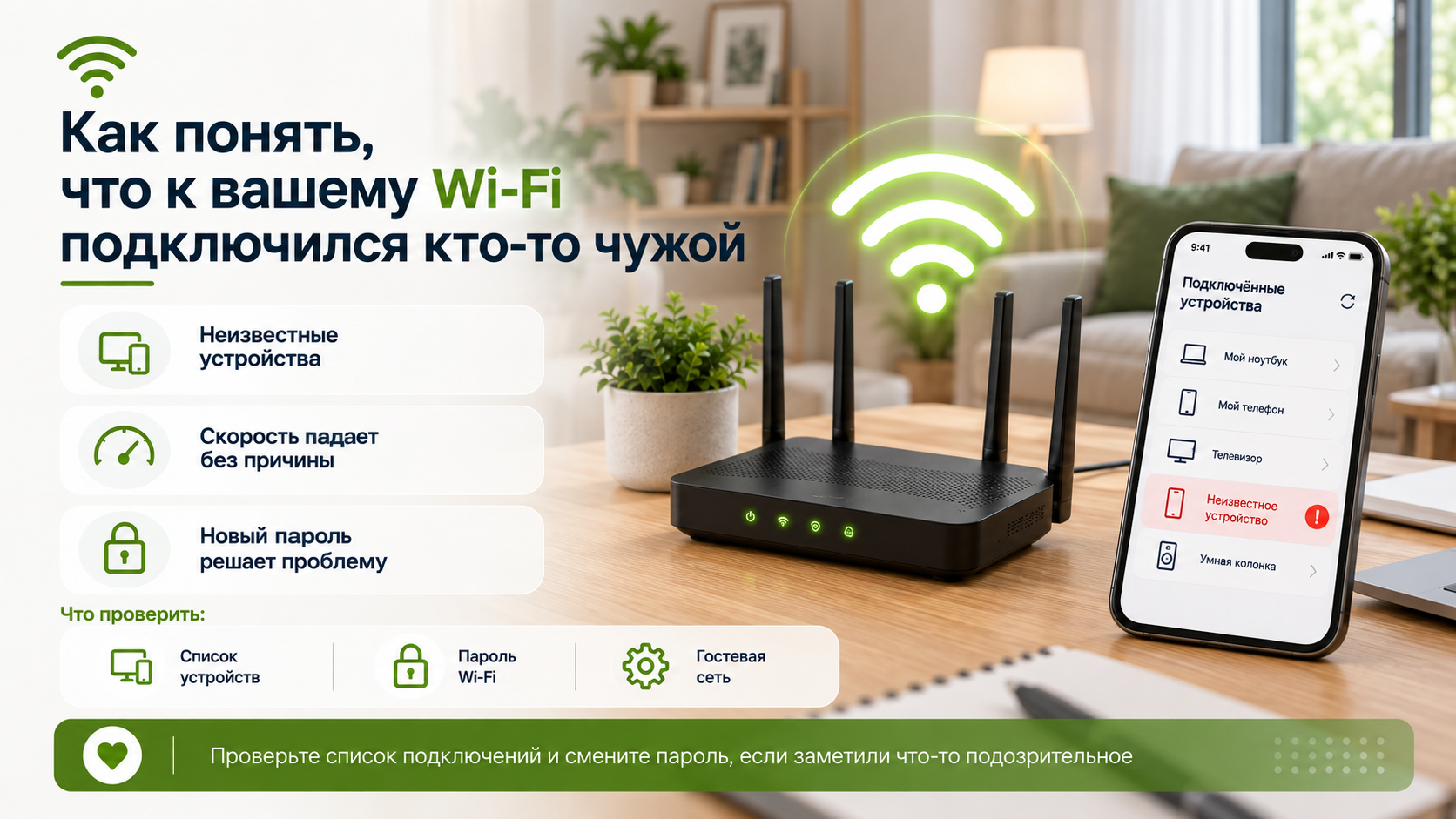
Как понять, что к вашему Wi-Fi подключился кто-то чужой
Интернет вдруг стал работать медленнее.
На роутере постоянно мигают индикаторы.
В приложении оборудования появилось какое-то незнакомое устройство.
Первая мысль: «К моему Wi-Fi кто-то подключился?»
Такое действительно возможно, особенно если пароль простой, давно не менялся или когда-то передавался соседям, гостям или арендаторам.
Но по одной низкой скорости определить чужое подключение нельзя. Надёжнее посмотреть список устройств, которые прямо сейчас находятся в вашей домашней сети.
Разберёмся, как это сделать и что предпринять, если среди них действительно обнаружился кто-то незнакомый.
Медленный интернет ещё не доказывает, что кто-то подключился
Если Wi-Fi внезапно стал работать хуже, причин может быть много.
Например:
- компьютер скачивает обновление;
- телевизор показывает 4K;
- смартфон отправляет фотографии в облако;
- приставка обновляет игру;
- вокруг много соседских сетей;
- роутер стоит слишком далеко;
- одно из домашних устройств активно использует канал.
Поэтому фраза «интернет тормозит» сама по себе ничего не доказывает.
Проверять нужно именно список подключённых устройств.
Самый надёжный способ: посмотреть устройства в роутере
Большинство современных роутеров умеет показывать, кто сейчас подключён к домашней сети.
Список может называться по-разному:
- «Подключённые устройства»;
- «Клиенты»;
- «Список клиентов»;
- «Connected devices»;
- «Client list»;
- «Network map».
Открыть его можно через приложение производителя роутера или через веб-интерфейс.
Там обычно отображаются:
- название устройства;
- IP-адрес;
- MAC-адрес;
- способ подключения;
- иногда текущая активность.
Если дома пять устройств, а роутер показывает десять, стоит разобраться, что это за техника.
Не пугайтесь незнакомых названий сразу
Вот здесь часто начинается путаница.
Телефон в списке роутера не обязательно будет называться «Телефон Ивана».
Он может отображаться как:
Android
Unknown
DESKTOP-XXXX
Espressif
или вообще только набором букв и цифр.
Так могут выглядеть совершенно ваши устройства:
- телевизор;
- умная лампа;
- робот-пылесос;
- камера;
- приставка;
- часы;
- колонка;
- принтер.
Поэтому неизвестное название ещё не означает чужого человека.
Современные телефоны могут менять MAC-адрес
Есть ещё один нюанс.
Смартфоны и ноутбуки умеют использовать случайные или приватные MAC-адреса для Wi-Fi.
Из-за этого один и тот же телефон после определённых изменений может выглядеть в роутере как новое устройство.
Поэтому сравнивать устройства только по MAC-адресу не всегда удобно.
Лучше смотреть сразу на несколько признаков:
- название;
- время подключения;
- производителя;
- активность;
- диапазон Wi-Fi;
- знакомые устройства дома.
Как быстро вычислить неизвестное устройство
Если в списке есть непонятный клиент, можно использовать простой способ.
По очереди отключайте Wi-Fi на своих устройствах.
Например:
- Выключите Wi-Fi на телефоне.
- Посмотрите, какое устройство исчезло из списка.
- Верните Wi-Fi обратно.
- Повторите с ноутбуком, телевизором и другой техникой.
Так постепенно можно подписать большую часть клиентов.
С умными устройствами это особенно полезно, потому что их названия в роутере часто совершенно неочевидны.
Что может указывать на действительно чужое подключение
Насторожиться стоит, если появляется устройство, которое:
- вы точно не узнаёте;
- регулярно находится в сети;
- активно передаёт данные;
- появляется, когда дома нет гостей;
- не исчезает после отключения вашей техники.
Особенно подозрительно, если вы уверены, что у вас, например, семь сетевых устройств, а восьмой клиент явно не относится ни к одному из них.
Можно ли понять по миганию роутера
Только приблизительно.
Если все ваши устройства выключены или отключены от Wi-Fi, а индикатор беспроводной активности продолжает мигать, это может означать передачу данных каким-то устройством.
Но это очень неточный способ.
Роутер сам может обмениваться служебными данными, а часть техники работает в фоне.
Поэтому лучше не гадать по лампочкам, а открыть список клиентов.
А приложения для поиска устройств помогут?
Существуют приложения, которые сканируют локальную сеть и показывают найденные устройства.
Они могут быть полезны, но список в самом роутере обычно информативнее.
Роутер непосредственно знает, какие клиенты к нему подключены.
Поэтому начинать лучше именно с него.
Что делать, если нашли чужое устройство
Самый простой и надёжный вариант:
сменить пароль Wi-Fi.
После этого все устройства потеряют соединение, и их придётся подключить заново уже с новым паролем.
Чужое устройство без нового пароля вернуться в сеть не сможет.
Какой пароль поставить
Не стоит использовать что-то вроде:
12345678
qwerty123
internet123
номер телефона
имя + год рождения
Лучше использовать длинный пароль из случайных слов, букв и цифр.
Например, не конкретно этот:
River27Coffee91Window
Такой пароль легче запомнить, чем случайную строку из двадцати символов, но подобрать его значительно сложнее, чем простое слово.
Проверьте защиту WPA2 или WPA3
В настройках Wi-Fi стоит использовать современную защиту.
Обычно это:
WPA2-Personal
или
WPA3-Personal
На некоторых роутерах используется совместимый режим WPA2/WPA3.
Старые варианты вроде WEP давно считаются устаревшими.
Если роутер очень старый и не поддерживает современные методы защиты, это уже повод задуматься о его замене.
Лучше отключить WPS, если он не нужен
WPS создавался для простого подключения устройств к Wi-Fi без ручного ввода длинного пароля.
Но если этой функцией никто не пользуется, её можно отключить.
Обычному домашнему пользователю WPS чаще всего не нужен постоянно включённым.
Это немного сокращает количество способов подключения к сети.
Не забудьте про пароль самого роутера
Есть два разных пароля:
пароль от Wi-Fi
и
пароль администратора роутера.
Это не одно и то же.
Если административный пароль остался стандартным или слишком простым, его тоже стоит изменить.
Особенно если используется что-то вроде:
admin / admin
или пароль, указанный в старой инструкции.
Так постороннему будет сложнее изменить настройки вашей сети.
Гостям лучше давать отдельную сеть
Если к вам часто приходят друзья, родственники, мастера или другие гости, удобно использовать гостевой Wi-Fi.
Тогда основной пароль не приходится сообщать всем подряд.
Гостевую сеть можно:
- включать при необходимости;
- дать ей отдельный пароль;
- ограничить доступ к домашним устройствам;
- позже полностью отключить.
Это удобнее, чем менять пароль всей семьи после каждого гостя.
Скрывать название Wi-Fi почти бессмысленно
Иногда советуют скрыть SSID, то есть название сети.
На практике это не является серьёзной защитой.
Сеть всё равно можно обнаружить техническими средствами.
Намного важнее:
- хороший пароль;
- WPA2 или WPA3;
- нормальный административный пароль;
- отключённый ненужный WPS;
- актуальный роутер.
Может ли чужое устройство сильно замедлить интернет
Да, если оно активно использует сеть.
Например, кто-то может:
- смотреть видео;
- скачивать большие файлы;
- обновлять игры;
- использовать торрент;
- загружать файлы в облако.
Но одно подключённое устройство, которое почти ничего не делает, может вообще быть незаметно.
Поэтому низкая скорость не обязательно означает чужого пользователя, а чужой пользователь не обязательно сразу вызовет заметное падение скорости.
Как проверить сеть после смены пароля
После смены пароля подключите заново только свои устройства.
Затем снова откройте список клиентов роутера.
Теперь там должен остаться понятный набор вашей техники.
Полезно сразу подписать устройства в приложении роутера, если такая возможность есть:
- «Телефон»;
- «Ноутбук»;
- «TV гостиная»;
- «Камера двор»;
- «Приставка».
Тогда в следующий раз обнаружить что-то неизвестное будет намного проще.
Что делать, если чужое устройство снова появляется
Если вы поменяли пароль на сложный, используете WPA2/WPA3, но неизвестный клиент продолжает возвращаться, стоит проверить настройки внимательнее.
Полезно:
- Ещё раз изменить пароль Wi-Fi.
- Изменить пароль администратора роутера.
- Отключить WPS.
- Проверить, нет ли отдельной гостевой сети со старым паролем.
- Обновить прошивку роутера.
- Проверить, действительно ли неизвестное устройство не принадлежит вам.
Если роутер предоставлен провайдером, можно также обратиться в техническую поддержку.
Что в итоге
Самый надёжный способ понять, подключился ли кто-то чужой к вашему Wi-Fi, не гадать по скорости и мигающим лампочкам, а посмотреть список клиентов в роутере.
При этом незнакомое название ещё не означает взлом.
Умная техника, телевизоры и даже собственные смартфоны могут отображаться совершенно неожиданным образом.
Если чужое устройство действительно обнаружено, смените пароль Wi-Fi, проверьте защиту WPA2/WPA3, отключите ненужный WPS и поменяйте административный пароль роутера.
После этого подключите свои устройства заново и ещё раз проверьте список клиентов.


