

Интернет подключён, но без доступа: что это значит и как восстановить соединение
Вы подключились к домашнему Wi-Fi.
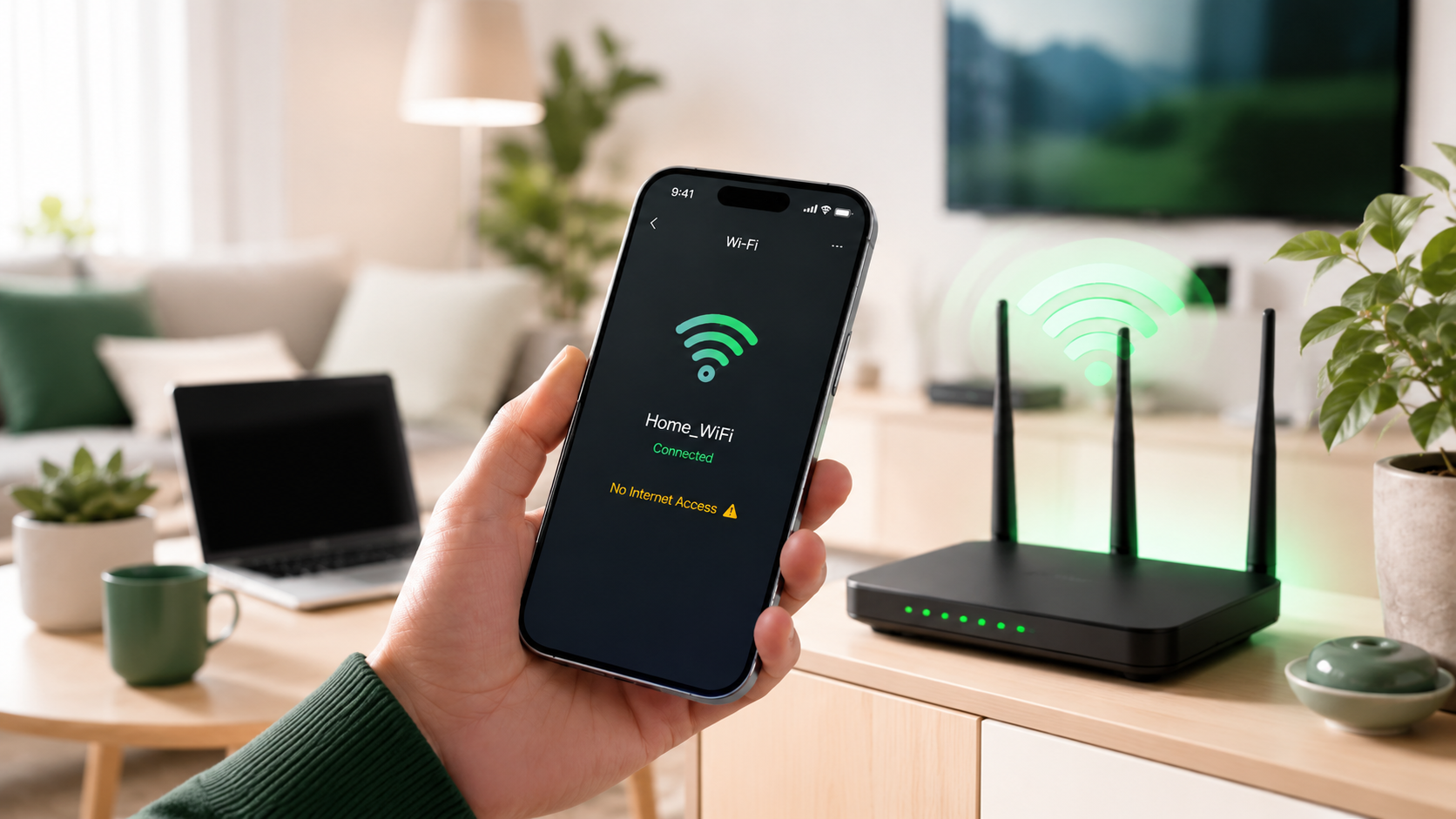
На телефоне или ноутбуке появился значок сети, но сайты не открываются, мессенджеры не отправляют сообщения, а рядом с названием сети отображается уведомление «Без доступа к интернету».
Многие в такой ситуации думают, что проблема в Wi-Fi. На самом деле беспроводная сеть может работать исправно. Просто роутер не может подключиться к интернету или устройство не получает доступ к сети.
Разберёмся, почему появляется сообщение «Подключено без доступа к интернету» и что можно проверить самостоятельно, прежде чем обращаться в техническую поддержку.
Что означает «Подключено без доступа к интернету»
Важно понимать разницу между Wi-Fi и интернетом.
Wi-Fi — это беспроводная сеть, которая соединяет ваши устройства с роутером. Сам роутер получает интернет от провайдера и передаёт его дальше.
Поэтому телефон может успешно подключиться к Wi-Fi, но при этом не иметь доступа к интернету. Именно в этом случае появляется сообщение «Без доступа к интернету».
Сначала проверьте, в чём именно проблема
Первое, что стоит сделать, — проверить работу интернета на других устройствах.
Если интернет отсутствует только на одном телефоне или компьютере, причина, скорее всего, связана с настройками этого устройства.
Если же сайты не открываются на всех устройствах, проблема, вероятнее всего, находится в домашней сети, оборудовании или соединении с линией провайдера.
Эта простая проверка помогает сразу понять, где искать причину.
Перезагрузите устройство
Иногда телефон, ноутбук или компьютер получает сетевые параметры с ошибкой.
Попробуйте:
-
отключить Wi-Fi на несколько секунд;
-
подключиться снова;
-
если ничего не изменилось — полностью перезагрузить устройство.
Несмотря на простоту, этот способ часто помогает устранить временные ошибки подключения.
Правильно перезагрузите роутер
Если проблема наблюдается на всех устройствах, перезагрузите роутер.
Для этого отключите его от питания примерно на одну минуту, затем включите снова и дождитесь полной загрузки оборудования.
Не используйте кнопку Reset.
Она не выполняет обычную перезагрузку, а полностью сбрасывает настройки роутера до заводских. После этого может потребоваться повторная настройка подключения.
Проверьте индикаторы оборудования
Практически на каждом роутере есть световые индикаторы, которые помогают понять его состояние.
Обычно они показывают:
-
наличие питания;
-
подключение к линии;
-
работу Wi-Fi;
-
активность интернет-соединения.
Если один из индикаторов перестал гореть, изменил цвет или мигает необычным образом, лучше не менять настройки самостоятельно, а сообщить об этом специалисту технической поддержки.
Осмотрите кабели
Иногда причина оказывается гораздо проще, чем кажется.
Во время уборки, перестановки мебели или подключения новой техники кабель могли случайно задеть.
Убедитесь, что все кабели плотно подключены к роутеру и другому оборудованию.
Если используется оптоволоконный кабель, не отсоединяйте его самостоятельно и не допускайте сильных перегибов. Оптоволокно требует аккуратного обращения.
Проверьте баланс лицевого счёта
Если услуги связи временно не оплачены, доступ в интернет может быть ограничен.
Проверьте состояние лицевого счёта в личном кабинете или мобильном приложении вашего провайдера.
После оплаты подключение обычно восстанавливается автоматически, однако иногда на это требуется несколько минут.
Удалите сохранённую сеть Wi-Fi
Если проблема возникает только на одном устройстве, попробуйте удалить сохранённую сеть.
Для этого:
-
откройте настройки Wi-Fi;
-
выберите свою сеть;
-
нажмите «Забыть сеть»;
-
подключитесь повторно, введя пароль.
После повторного подключения устройство заново получит параметры сети.
Временно отключите VPN
VPN, приложения для изменения DNS, некоторые антивирусы и блокировщики рекламы могут влиять на подключение к интернету.
Если такие программы установлены, временно отключите их и проверьте, появился ли доступ к сети.
Если после этого интернет заработал, причина, скорее всего, связана именно с работой одного из этих приложений.
Не сбрасывайте настройки роутера без необходимости
Во многих инструкциях можно встретить совет нажать кнопку Reset.
Делать этого без рекомендации специалиста не стоит.
Сброс удаляет все пользовательские настройки роутера, включая название сети Wi-Fi, пароль и параметры подключения к интернету.
В большинстве случаев достаточно обычной перезагрузки питания.
Когда стоит обратиться в техническую поддержку
Если после всех проверок интернет по-прежнему не работает, лучше обратиться к специалистам.
Это особенно актуально, если:
-
интернет отсутствует на всех устройствах;
-
перезагрузка роутера не помогла;
-
баланс положительный;
-
кабели подключены правильно;
-
индикаторы оборудования работают необычно;
-
проблема появилась после грозы или отключения электроэнергии.
Что сообщить специалисту
Чтобы диагностика заняла меньше времени, заранее подготовьте несколько важных деталей:
-
работает ли интернет хотя бы на одном устройстве;
-
какие индикаторы горят на роутере;
-
когда появилась проблема;
-
выполнялась ли перезагрузка оборудования;
-
проверяли ли баланс лицевого счёта.
Чем точнее будет информация, тем быстрее удастся определить причину неисправности.
Сообщение «Подключено без доступа к интернету» не всегда означает серьёзную поломку.
Часто проблема решается простой перезагрузкой оборудования, повторным подключением к сети или проверкой кабелей и баланса.
Если же самостоятельно восстановить соединение не удалось, не меняйте настройки роутера наугад и не выполняйте сброс до заводских параметров. Обратитесь в техническую поддержку — специалисты помогут определить причину и восстановить доступ к интернету.


